Showing posts with label Internet. Show all posts

Wednesday, January 21, 2015

Cek Seo Blog Kita di mata Search Engine

Lagi-lagi ada cara untuk Cek gimana dengan seo yang ditancapkan pada Blog /web kita, yang jelasnya ketika kita memasang tips maupun trik yang di dapat dari hasil browsing dengan Google, Yahoo, Bing atau search Engine Lainya, kita ingin tahu Hasil dari semua itu, apalagi kalau target kita dalam membuat blog adalah untuk berbisnis, yang pastinya dengan seo yang kita tancapkan di blog kita harus segera terindex oleh mesin pencari terbesar di dunia seperti halnya google, oke sobat blogger semuanya di sini galihmsm.blogspot.com akan share bagaimana cara kita mengetahui hasil dari pemasanga tips  maupun trik dari penangkapan seo yang ada di blog kita

1. Kunjungi situs Chkme.

2. Pada kolom yang tersedia, anda isikan url blog anda tanpa http://


3. Klik "Check SEO Score".

4. Tunggu beberapa saat dan nanti akan muncul laporan mengenai skor SEO anda beserta perinciannya. Contohnya seperti blog saya dengan skor 87% karena tidak menggunakan H1.


Nah akirnya kita tau juga kan ternyata tolak ukur dari seo yang kita tancapkan.

Sekian semoga bermanfaat

Thursday, January 15, 2015

Membuat Daftar Isi Super Keren

Daftar Isi Blog

Dalam Artikel berikut mungkin DAFTAR ISI dalam blog sangatlah simple dan kelihatan tidak begitu berguna namun daftar isi juga bagus untuk optimisasi mesin pencari (Good for SEO) karena menyajikan kata kunci yang benar yang sudah digunakan (provided correct keywords have been used).


CLICK DI ATAS UNTUK DEMO

Fungsi lainnya,
  • Delivers a good overview of the information that awaits the reader
  • Avoids duplicate posts in diverse labels and remove the bewilderment of search engine bots.
  • Supports for creating internal links of blog posts, which boost up page rank
  • It can be used as “Related posts” link, on any blog-post.
  • Last, but not the least, to show a certain requirement of the blog posts to explore under Specific label.

Cara Membuat Daftar Isi Blog

1. Klik menu Page di Dashboard Blog
2. Klik New Page > klik tombol menu HTML
3. Copy dan Paste  kode HTML daftar isi di bawah ini. Jangan lupa ganti dulu galihmsm dengan nama blog Anda.
4. Klik Publish! 
  Kode-kode HTML daftar isi di bawah ini di-copas dari googlecode.com .

  Kode HTML untuk Daftar Isi Berdasarkan Kategori/Label


<style type="text/css">
#toc{
width:99%;
margin:5px auto;
border:1px solid #2D96DF;
-webkit-box-shadow:4px 4px 8px 2px rgba(0,0,0, 0.2);
-moz-box-shadow:4px 4px 8px 2px rgba(0,0,0, 0.2);
box-shadow:4px 4px 8px 2px rgba(0,0,0, 0.2);
}
.labl{
color:#FF5F00;
font-weight:bold;
margin:0 -5px;
padding:1px 0 2px 11px;
background:-moz-linear-gradient(right,#C2EAFE 0%,#055A85 40%);
background:-webkit-gradient(linear,left 10,right 80,color-stop(0.20,#055A85),color-stop(1,#C2EAFE));
border:1px solid #2D96DF;
border-radius:4px;-moz-border-radius:4px;
-webkit-border-radius:4px;box-shadow:3px 3px 1px #bbb;
-moz-box-shadow:3px 3px 1px #bbb;-webkit-box-shadow:3px 3px 1px #bbb;display:block;
}
.labl a{
color:#fff;
}
.labl:first-letter{t
ext-transform:uppercase;
}
.new{
color:#FF5F00;
font-weight:bold;
font-style:italic;
}
.postname{
font-weight:normal;
background:-moz-linear-gradient(right,#C2EAFE 0%,#fff 40%);
background:-webkit-gradient(linear,left 80,right 10,color-stop(0.60,#fff),color-stop(1,#C2EAFE));
}
.postname li{
border-bottom: #ddd 1px dotted;
margin-right:5px
}

</style>

<div id="toc">
<script src="https://googledrive.com/host/0ByNodV_m9cVLR0pmWFgwZ1NmdW8/" type="text/javascript"></script>
<script src="http://galihmsm.blogspot.com/feeds/posts/default?max-results=9999&amp;alt=json-in-script&amp;callback=loadtoc">
</script></div>


Selamat Menikmati daftar isi yang cantik untuk contoh silahkan clik daftar isi

Wednesday, January 14, 2015

Cara membuat tombol Print dan Save PDF Otomatis di bawah posting

Cara membuat tombol Print dan Save PDF di tiap halaman postingan, untuk bisa membuatnya sobat ikuti saja langkah-langkahnya seperti dibawah ini.

Langkah 1:
Copas script di bawah ini


<b:if cond='data:blog.pageType == "index"'><a expr:href='data:post.url + "?pfstyle=wp"' style="margin-right:1em; color:#6D9F00; text-decoration:none;" class="printfriendly" title="Printer Friendly and PDF"><img style="border:none;" src="http://cdn.printfriendly.com/pf-button-both.gif" alt="Print Friendly and PDF"/></a><b:else/><b:if cond='data:blog.pageType == "archive"'><a expr:href='data:post.url + "?pfstyle=wp"' style=" margin-right:1em; color:#6D9F00; text-decoration:none;" class="printfriendly" title="Printer Friendly and PDF"><img style="border:none;" src="http://cdn.printfriendly.com/pf-button-both.gif" alt="Print Friendly and PDF"/></a><b:else/><script src="http://cdn.printfriendly.com/printfriendly.js" type="text/javascript"></script><a href="http://www.printfriendly.com" style=" color:#6D9F00; text-decoration:none;" class="printfriendly" onclick="window.print(); return false;" title="Printer Friendly and PDF"><img style="border:none;" src="http://cdn.printfriendly.com/pf-button-both.gif" alt="Print Friendly and PDF"/></a></b:if></b:if>

Langkah 2 :

Pilih Desain, kemudian Edit HTML, dan centang  Expand Template Widget.

Langkah ke 3 :

Sisipkan kode diatas  ke Template, setelah tag <div class='post-footer'> , dan terakhir Simpan Template.
Sumber http://unknown-mboh.blogspot.com

Trik Melihat ID Facebook lebih detail

Langkah-langkah Melihatnya adalah Adalah 
Siapkan ID Facebook Anda Terlebih Dahulu (untuk Cara Mudah Melihat ID Facebook Anda login kehalaman Facebook anda kemudian clik Profil anda setelah itu pada URL copy  Nama Facebook anda)
Cara Mudah Memasang Komentar Facebook Di Blog
Gambar Contoh ID Facebook
Langkah selanjutnya copy paste URL dibawah ini kemudian  ganti ID Facebook (Tulisan Warna Merah) dengan ID Facebook anda kemudian Enter
https://graph.facebook.com/ID Facebook 

Maka Akan Muncul Tampilan Seperti Dibawah Ini
Cara Mudah Memasang Komentar Facebook Di Blog

Tuesday, January 13, 2015

Menyembunyikan Judul Dan Deskripsi Blog


SBA. Cara Menyembunyikan Judul Dan Deskripsi Blog - Ada banyak cara desain blog seunik mungkin dari tampilan depan dan lain sebagainya. Ketika kita memulai membuat blog, dibagian header biasanya ada tempat untuk judul dan deskripsi blog kita. Itu penting sekali untuk dicantumkan, karena judul dan deskripsi sangat berpengaruh untuk SEO blog. Untuk orang yang sudah lama bergelut diblog mungkin sudah di desain dengan kata-kata atau gambar untuk menutup atau menyembunyaikan judul dan deskripsinya. Tapi tidak sedikit pula yang menampilkannya, tapi dengan tulisan dan warna-warna yang unik menarik. Kesempatan kali ini SBA akan mencoba share untuk anda yang belum tau Cara Menyembunyikan Judul Dan Deskripsi Blog. Langsung saja, ikuti langkahnya disini...

gubugberita.blogspot.com
1. Sekarang kita sembunyikan tulisan judul dan deskripsi dari halaman blog, cari kode ]]></b:skin> dan tempatkan kode ini diatasnya.

.Header h1 {
height: 0px;
visibility: hidden;
display: none;
}
.Header .description {
height: 0px;
visibility: hidden;
display: none;
}
2. Setelah menambahkan kode diatas maka judul blog dan deskripsi akan disembunyikan dari tampilan blog, tinggal gambar saja.
3. Dengan begitu judul dan deskripsi tetap ada, hanya disembunyikan.

4. Silahkan cek di chkme.com untuk melihat masih ada atau tidak title judul blog H1, jika ada berarti gambar header tidak akan mempengaruhi SEO blog.

Jika kita memliih menempatkan gambar selain judul dan keterangan atau tempatkan keterangan setelah gambar. Maka H1 header akan hilang, dan itu mempengaruhi SEO blog. Jika ingin mencoba silahkan saja cek di chkme.com atau disitus chek seo blog lainnya. Agar H1 header blog disembunyikan dari halaman blog tanpa mempengaruhi seo blog, gunakanlah cara seperti diatas. Jika masih ada yang bingung, silahkan bertanya di kotak komentar. Semoga Bermanfaat

sumber:gubug-seo.blogspot.com

Sunday, January 11, 2015

Berbagi Koneksi Internet dengan semua laptop

panduan untuk sharing internet agar bisa di gunakan banyak laptop. Dan untuk sharing yang ingin saya jelaskan yakni sharing internet ad hoc yaitu bawaan dari windows yang bisa untuk membuat koneksi wifi sesama windows. Jadi jika anda mempunyai laptop/komputer dengan OS windows anda bisa sharing koneksi internet anda ke komputer/laptop lain dengan ketentuan OS nya juga harus windows, karena jika yang lain seperti ubuntu, linux tidak akan bisa menerima koneksi yang kita sharing.

Jadi intinya sahring menggunakan ad hoc (computer  to computer) harus sesama windows kalo yang lain tidak bisa. Dengan adanya sharing ad hoc kita akan terbantu, seperti saya yang hanya punya 1 modem tapi ada 2 PC bingung harus bagaimana, mau membeli TPlink mahal, ya jalan satu-satuya memakai sharing komputer itu. langsung saja kita simak tutorial cara sharing laptop/komputer menggunakan ad hoc :

1. Pertama silahkan klik start - control panel - network and internet - network anda sharing center - dan akan seperti gambar di bawah. kik Change adapter settings.


2. Setelah itu tampilannya akan seperti ini. Nah di sini kita pilih yang mana yang akan kita sharing koneksinya? kalo saya pake modem yang bisa di sharing yang terdapat kotak merah dan hitam.


3. Klik kanan pada kotak merah atau hitam - properties - hilangkan tanda centang "allow other network user to connect" seperti di bawah. kemudian ok, lakukan di

 4. Nah setelah selesai kembali ke network anda sharing center . Klik Set up a connection or Network - pilih Set up anda wireless ad hoc .


5. Nah ini adalah pengisian Nama Network dan Password nya, bertujuan jika anda sharing tidak ada orang lain memakai koneksi se enaknya. isi nama bebas dan password minimal 8 huruf/angka.

6. Dan komputer lain bisa langsung koneksi, jangan lupa internet laptop anda harus tetap nyala jika sharing.
selamat mencoba semoga berhasil, itulah sedikit ulasan yang bisa lapkom berikan semoga anda berhasil untuk sharing dan apabila ada pertanyaan silahkan komentar di bawah. terimakasih.
 
Sumber : http://lapkom313.blogspot.com

Cara Mempercepat Koneksi Internet 100% ampuh

Cara Mempercepat Koneksi Internet

Cara dibawah ini bisa sobat gunakan beberapa aja atau juga semuanya.
  1. Untuk komputer/laptop yang bersistem operasi windows, koneksi internet maksimal hanya bisa dipakai 80%, selebihnya 20% digunakan untuk fungsi lain-lain, sobat bisa memaksimalkan menjadi 100% dengan cara mengedit file konfigurasi nya di gpedit.msc.
    • Tekan tombol Windows+R sehingga muncul tab Run, lalu ketikkan gpedit.msc
      cara mempercepat koneksi internet
    • Setelah terbuka gpedit.msc, pada sebelah kiri masuk ke folder Local Computer Policy, buka lagi folder Computer Configuration, lalu Administrative Templates, lalu Network, lalu QoS Packet Scheduler setelah terbuka, lihat disebelah kanan dan cari Limit Reservable Bandwidth, double klik file tersebut, Topologi jaringan komputer.
      tips mempercepat koneksi internet
    • Klik pada Enable lalu ganti bandwidth limit menjadi 0.
      cara mempercepat koneksi internet
  2. Selanjutnya cara mempercepat koneksi internet untuk yang menggunakan modem GSM, ini beberapa tips nya.
    • Gunakanlah modem yang memiliki kecepatan tinggi, lebih baik menggunakan modem berkecepatan diatas 7.2mbps, karena kecepatan modem sangat mempengaruhi kecepatan internet.
    • Kalo ada, gunakanlah antena atau alat lain nya untuk memperkuat sinyal modem anda, dan lebih baik menggunakan kipas agar modem tidak cepat panas. Baca juga trik sharing internet
  3. Mensetting port pada windows, carannya yaitu
    • Klik Start > Klik kanan pada My computer, > Pilih Properties > lalu pilih Device Manager.
    • Setelah itu cari Port (COM & LPT), double klik pada salah satu port.
      cara mempercepat koneksi internet
    • Pilih tab port setting, ganti bit per second menjadi 128000, dan flow control menjadi Hardware, lakukan hal ini pada port lainnya nya juga.
      mempercepat koneksi internet
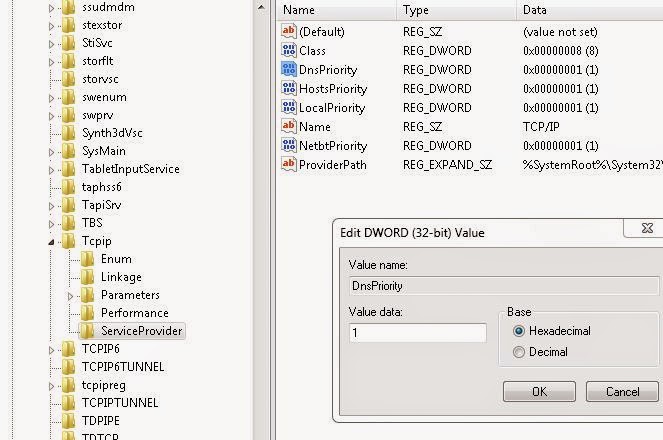
  4. Cara mempercepat koneksi internet dengan mensetting Prioritas Provider, untuk merubahnya masuklah ke regedit dengan cara:
    • Tekan Windows+R, lalu ketikkan regedit dan enter.
    • Pada tab sebelah kiri, pilih HKEY_LOCAL_MACHINE >> SYSTEM >> CurrentControlSet >> Services >> Tcpip >> ServiceProvider.
      mempercepat koneksi internet
    • Lalu disebelah kanan, double klik pada DnsPriority, ganti value data menjadi 1, begitu juga HostsPriority, LocalPriority, NetbtPriority, ganti value nya menjadi 1 semua.
  5. Cara lainnya yaitu dengan Tweak cpipParameter, untuk melakukan tweak, kita perlu memasukkan registry baru kedalam sistem regedit, cara nya seperti ini:
    • Buka notepad, lalu copy kode berikut ini dan pastekan dalam notepad.
      [HKEY_LOCAL_MACHINESYSTEMCurrentControlSetServicesT cpipParameters]
      “SackOpts” = dword: 00000001
      “TcpWindowSize” = dword: 0005ae4c
      “Tcp1323Opts” = dword: 00000003
      “DefaultTTL” = dword: 00000040
      “EnablePMTUBHDetect” = dword: 00000000
      “EnablePMTUDiscovery” = dword: 00000001
      “GlobalMaxTcpWindowSize” = dword: 0005ae4c
    •  Lalu simpan dengan nama Tweak.reg . dan jalankan file tersebut.
  6. Menggunakan Dns lain, cara mempercepat koneksi internet dengan cara ini hanya untuk yang Dns nya sering error ataupun slow respon, jadi sobat bisa mengganti nya dengan Dns Google ataupun Open Dns.
    • Menggunakan Dns Google, Buka Control panel dan pilih network.
    • Lalu klik pada nama koneksi sobat.
      mempercepat koneksi internet mudah
    • Klik Properties > Internet Protocol Version 4 > Pilih Use following DNS > isikan DNS Google yaitu 8.8.8.8 dan 8.8.4.4
      cara mempercepat koneksi internet speedy
    • Klik ok sampai selesai.
    • Dns Google juga bisa digunakan untuk menembus website yang diblokir oleh Dns ISP anda.
    • Anda juga bisa menggunakan OpenDns, yaitu 208.67.222.222 dan 208.67.220.220
Setelah selesai, restart komputer anda untuk hasil yang lebih baik, begitulah cara mempercepat koneksi internet yang paling ampuh, dan ingatlah bahwa tidak semua internet bisa dicepatin karena mungkin memang internet dari provider anda lemot, karena kecepatan rata-rata internet di indonesia termasuk sangat lambat
sealkazzsoftware.blogspot.com resepkuekeringku.com